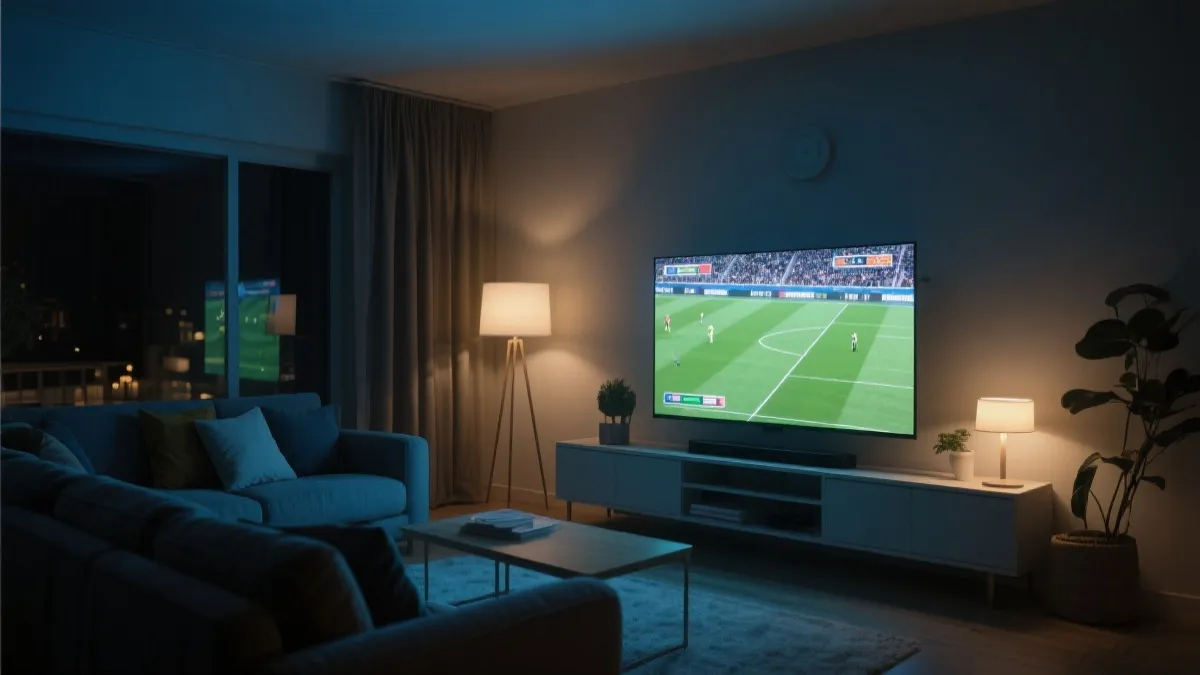
开赛那一刻,真正决定你是否沉浸的,往往不是屏幕大小,而是稳定的网络、对足球友好的画面预设、以及能把人声与球场氛围拉开的音效。这篇「2026世界杯 智能电视观看」实用配置攻略,会用最接近真实客厅的方式,带你把系统设置、画面模式、杜比/环绕与外设连接全部打通——让普通客厅秒变小型观赛包厢。
【目录】

开赛前 10 分钟:快速自检清单
如果你只想在开赛前做最关键的几步,请按这个顺序:
- 网络:优先用网线;无线则锁定 5GHz / Wi‑Fi 6;关闭正在下载/云备份的设备。
- 画面:选择「体育/运动」或「电影/标准」后再微调;关掉夸张的动态插帧造成的“肥皂感”。
- 音效:外接条形音箱优先走 HDMI eARC;再开「对话增强/人声」。
- 同步:出现口型不同步,先调「音频延迟/同步」而不是盲目切换接口。
网络环境优化:告别卡顿与延迟
世界杯直播最怕两件事:一是缓冲,二是延迟(你还没看到进球,邻居已经在喊了)。家庭网络优化遵循“先稳再快”的逻辑。
1)能上网线就上网线:稳定永远排第一
把电视用网线直连路由器/交换机,通常能显著降低抖动与丢包。若家里预埋网口远离电视,可考虑:
- 把主路由挪近电视,或在电视柜附近加一个小交换机。
- 避免使用质量一般的“临时超长线”绕一圈地面,容易折损与干扰。
2)必须 Wi‑Fi:锁定 5GHz / Wi‑Fi 6,并给电视“让路”
如果只能无线:优先让电视连接 5GHz 频段(或 Wi‑Fi 6/6E 的高速频段)。然后做三件小事:
- 路由器位置抬高:离地 1 米以上,别塞进柜子。
- 减少穿墙:电视与路由器尽量同一房间;穿两堵墙时,建议加 Mesh 节点。
- 开启 QoS/设备优先级:把电视/机顶盒设为高优先级,避免家人手机刷视频抢带宽。
3)直播清晰度选择:别迷信“最高”,先锁“最稳”
4K/HDR 很香,但前提是网络与平台端稳定。建议策略:
- 开赛前 15 分钟先进入直播间,试切 4K → 1080P,观察是否频繁缓冲。
- 如果出现抖动:优先把清晰度降一级,再考虑重启路由/电视。
- 多设备同看时:在路由器里限制“下载设备”的带宽上限,给直播留空间。
体育模式与画面预设:把球“踢”进你的视野中心
足球画面最考验电视的,是草地大面积色彩与高速运动。目标是:球员轮廓清晰、草地不溢色、跑动不拖影、镜头横移不眩晕。
1)先选对模式:体育/运动 ≠ 永远最优
多数智能电视都有「体育/运动」模式,但它可能会把锐化、饱和度、动态对比拉得太满。建议你这样做:
- 优先尝试:体育/运动 → 如果看久眼累或草地发荧光,改用标准/电影做微调。
- 关灯夜间看:可用「电影/影院」降低亮度,避免刺眼。
2)运动补偿(MEMC/插帧):给“顺滑”设上限
运动补偿能减少拖影,但太强会出现“人像像综艺镜头”的不真实感,甚至产生边缘抖动。通用建议:
- 把「运动增强/动态补偿」设为低/中,避免最高档。
- 出现球员边缘“水波纹”:降低一档或关闭。
- 如果你更在意真实电影感:直接关闭,换取更自然的运动模糊。
3)草地与球衣:用这 4 个参数稳住画面
不同电视名称不一,但你可以抓住这几个核心:
- 亮度/背光:白天拉高,夜间降低;避免长时间刺眼。
- 对比度:过高会丢细节(草地一片绿);适度降低更耐看。
- 锐化:过高会出现边缘发白;建议保持低到中。
- 色温:偏暖更舒服;偏冷更“亮”,但可能显得假。
4)HDR/杜比视界:有就用,但别强开
如果直播源支持 HDR/杜比视界,画面层次会更好。但当源不支持时,某些电视的“伪 HDR”会让草地过饱和、暗部发灰。原则是:
- 源支持就开;源不支持就关闭“强制增强”。
- 遇到“人脸发暗、草地发亮”:降低动态对比/局部调光强度。
杜比与环绕音效:让人声清晰、球场更炸
世界杯的氛围,一半来自声场:解说要清楚、观众要有包围感、低频要有“起身”的冲击但不轰头。
1)先解决“听清楚”:对话增强与夜间模式
- 打开「对话增强/人声增强/清晰人声」,优先级高于一切环绕。
- 夜间观赛怕吵:开启「夜间模式/动态范围压缩」,让解说不变小、欢呼不炸邻居。
2)杜比全景声/环绕:正确路径是“源 → 电视 → eARC”
想要杜比或环绕稳定输出,最常见的正确链路:
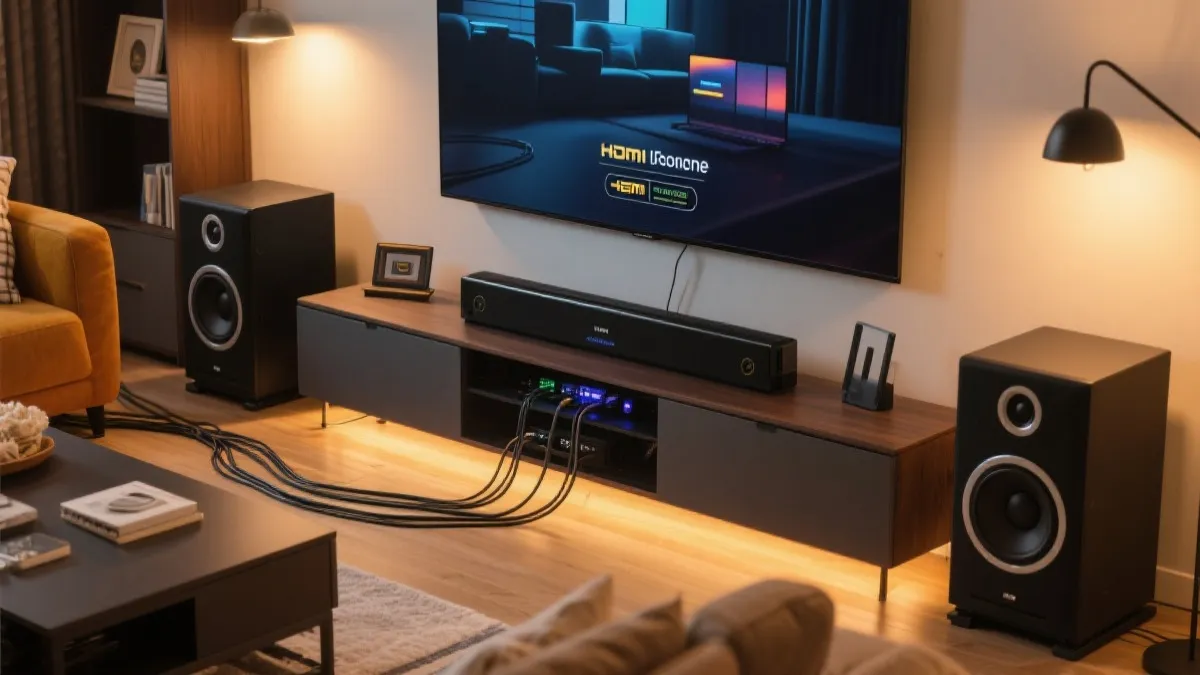
- 外接音响/回音壁连接电视的 HDMI eARC/ARC 口(优先 eARC)。
- 电视音频输出选择「外接音响(HDMI)」并将「数字音频格式」设为自动/直通/比特流。
- 音响端开启对应的杜比/环绕模式(如自动/电影/影院)。
如果你发现“明明写着杜比却只有立体声”,通常是电视把输出改成了 PCM,或播放源本身并不提供多声道。
3)低频与震撼:把“爽”调在不吵的范围
低频建议“有形但不浑”。你可以这样微调:
- 低音 +1~+3(以音响刻度为准),先听开场球迷欢呼是否轰头。
- 若房间空旷、反射强:降低低音,或把低音炮离墙稍远一点。
- 有“轰鸣驻波”:尝试把低音炮从角落移出 30–60cm。
连接音响/投影/游戏主机:客厅秒变观赛包厢
真正的“包厢感”,来自多设备协同:大屏(电视/投影)+ 稳定音频回传 + 一键切换输入源。
1)连接音响/回音壁:三种方式的优先级
- HDMI eARC/ARC:首选,控制方便,格式兼容更强。
- 光纤 SPDIF:稳定但格式受限;适合老设备升级。
- 蓝牙:最省事但延迟可能更明显,不推荐用于重要比赛。
2)连接投影:让“大”更稳、更清晰
如果你想上投影,关键不是“更大”,而是“更稳”。建议:
- 用电视盒子/主机/播放器直连投影的 HDMI,减少中间环节。
- 音频用 eARC 回传到音响(若投影支持 eARC),否则用音响直连信号源。
- 投影尽量关掉过强的动态对比,避免球场暗部被吞。
3)连接游戏主机/机顶盒:输入延迟与画质两手抓
- 主机看直播/应用:优先走有线网络,并设置输出为匹配电视的分辨率与刷新率。
- 若电视有「游戏模式」:看球不一定要开;但你在切到小游戏/点球互动时,开游戏模式会更跟手。
- 把常用输入源固定在首页,做到“开机两步进直播”。
不同智能电视系统的路径提示(通用思路)
各品牌智能电视的菜单名字会不同,但你只要记住“找到这四个入口”就够了:
- 网络:设置 → 网络与互联网 → Wi‑Fi/以太网 → 高级(DNS/QoS/测速)
- 画质:设置 → 显示/画面 → 画面模式(体育/标准/电影)→ 高级(运动、锐化、色温)
- 音频:设置 → 声音 → 输出(电视扬声器/HDMI/光纤/蓝牙)→ 格式(自动/直通/PCM)
- 外设:设置 → 输入源/外接设备 → HDMI 设置(eARC/CEC)
实操小技巧:如果你找不到选项,用系统自带的搜索框输入关键词,例如“eARC”“运动”“对话”“同步”,通常比层层点开更快。
常见问题排查:黑屏、没声、不同步
1)有画面没声音:先看输出设备与格式
- 确认电视声音输出切到 HDMI eARC/ARC 或光纤,而不是仍在“电视扬声器/蓝牙”。
- 把数字音频输出从 PCM 改为自动/直通(不同系统名称不同)。
- 更换 HDMI 线或换到标注 eARC 的 HDMI 口。
2)口型不同步:用“音频延迟”微调,不要乱换模式
先在电视或音响里找到「音频同步/延迟」:
- 声音慢:把延迟往小调。
- 声音快:把延迟往大调。
3)直播卡顿:三步快速止血
- 清晰度降一级并退出重进直播。
- 重启电视(不是待机)与路由器。
- 把电视切到有线或 5GHz,并暂停家里其他设备的大下载。
结语:把设置留住,让每一场都像决赛
当你把网络调稳、把运动补偿调到舒服、把人声与环绕摆到对的位置,你会发现:世界杯不只是“看到了”,而是“置身其中”。把今天这套设置保存为一个自定义预设(画面/声音各存一份),2026 世界杯期间每次开机,你都能用最短的路径回到那种热烈、清晰、零打断的观赛状态。